Formulários de leads em páginas de destino
Com o Landing Page Editor em sua conta, você pode criar formulários para obter novos leads. Você pode adicionar facilmente campos a um formulário para que o usuário envie seu endereço de e-mail, nome e outras informações personalizáveis.
O que é uma página de destino de leads?
O objetivo de uma página de destino de leads é converter os visitantes em leads, que podem ser nutridos por meio de e-mails de acompanhamento, chamadas ou outras táticas de envolvimento até que estejam prontos para fazer uma compra ou tomar outra ação desejada.
Use um código QR para redirecionar para uma página de destino de leads
Nossa solução Lead Landing Page permite que você colete facilmente informações sobre o cliente
. Crie um formulário com nosso editor de landing page e um QR Code será criado automaticamente.
Após a distribuição do QR Code, qualquer cliente em potencial pode escanear o QR Code e preencher o formulário. Você também pode conectar o formulário a um cupom QR, emitindo um voucher resgatável uma única vez para qualquer pessoa que compartilhe seus dados de contato com você.
Além disso, você pode usar uma de nossas muitas integrações de CRM (Hubspot, Salesforce,
...) para transferir diretamente seus leads ou usá-los em serviços de mala direta como o Mailchimp.
Como posso criar uma página de destino de leads?
1. Faça login em sua conta
Faça login em sua conta em nossa plataforma QR.
Login
2. Criar uma nova página de destino ou código QR
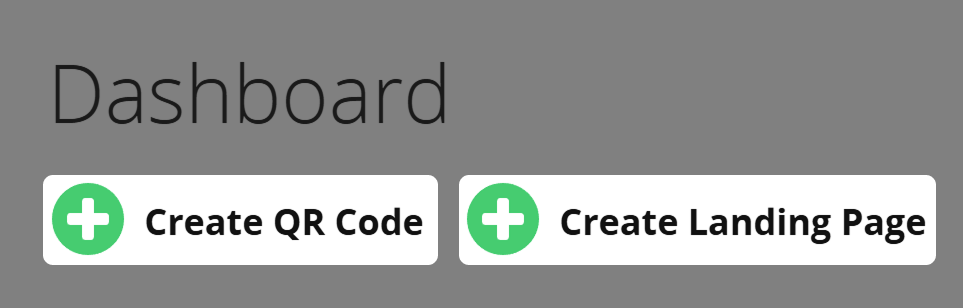
Clique em Criar código QR ou Criar página de destino.
3. Escolha formulários de feedback
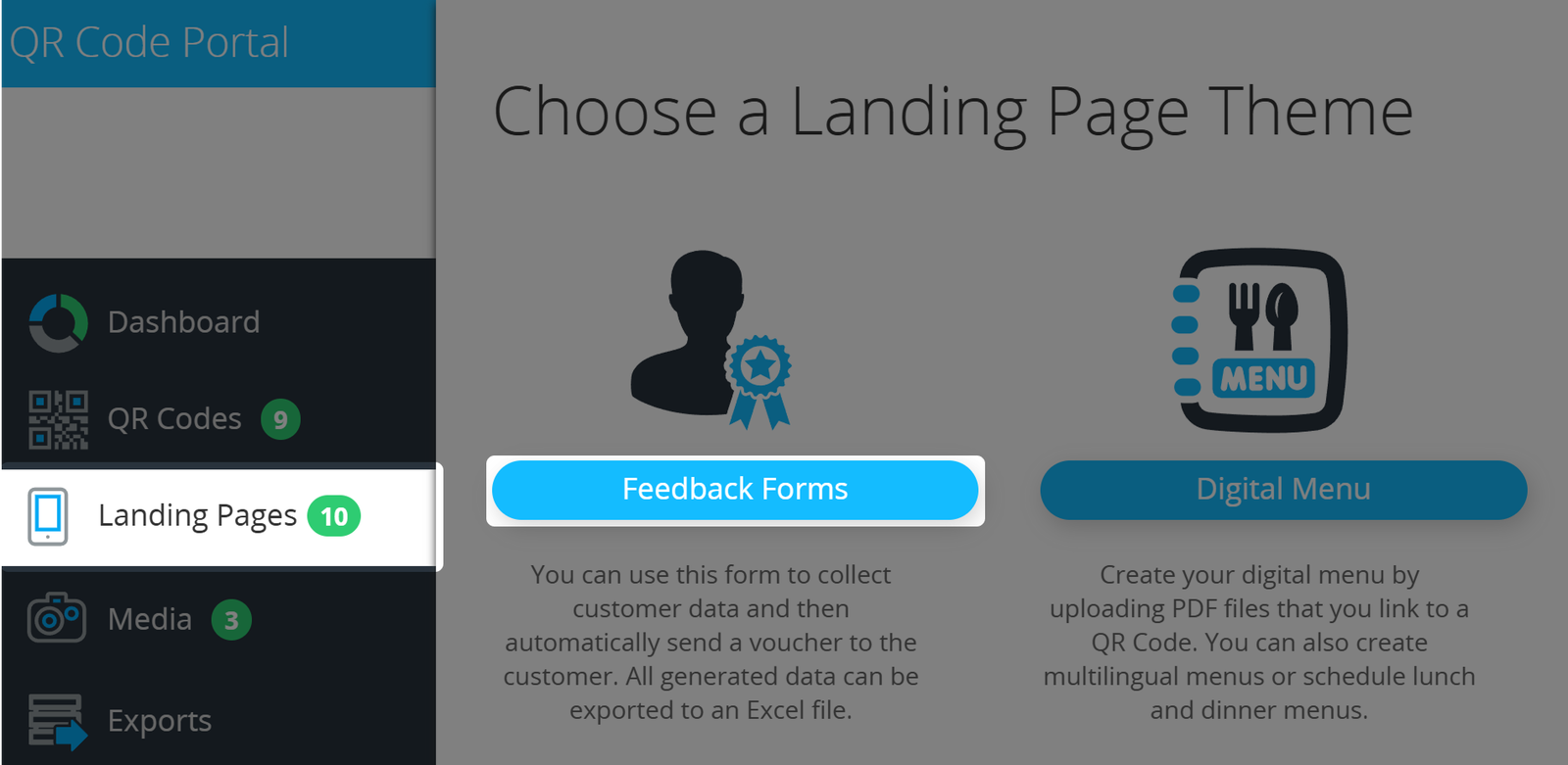
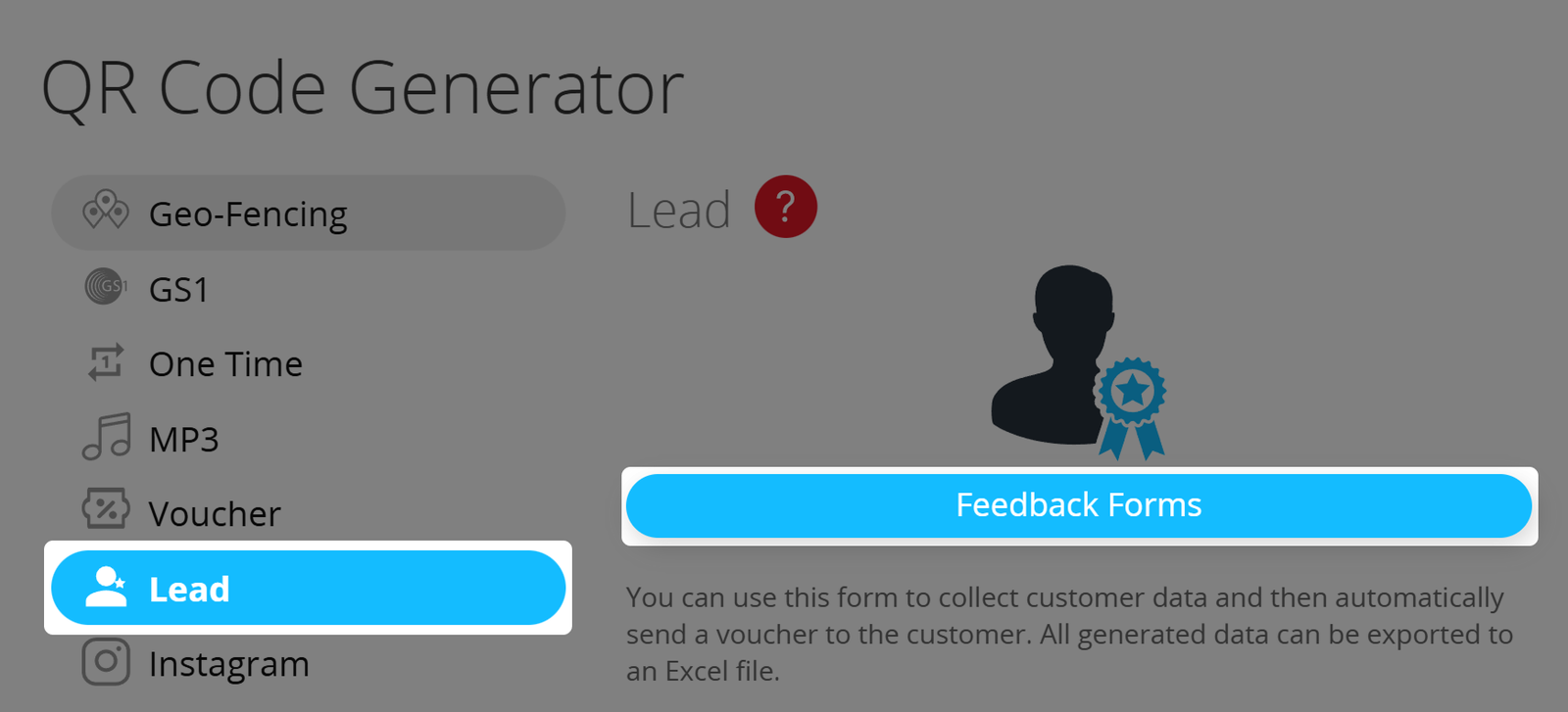
Em seguida, selecione Formulários de feedback para abrir o Editor da página de destino de leads.
4. Crie sua página de destino de leads no Editor
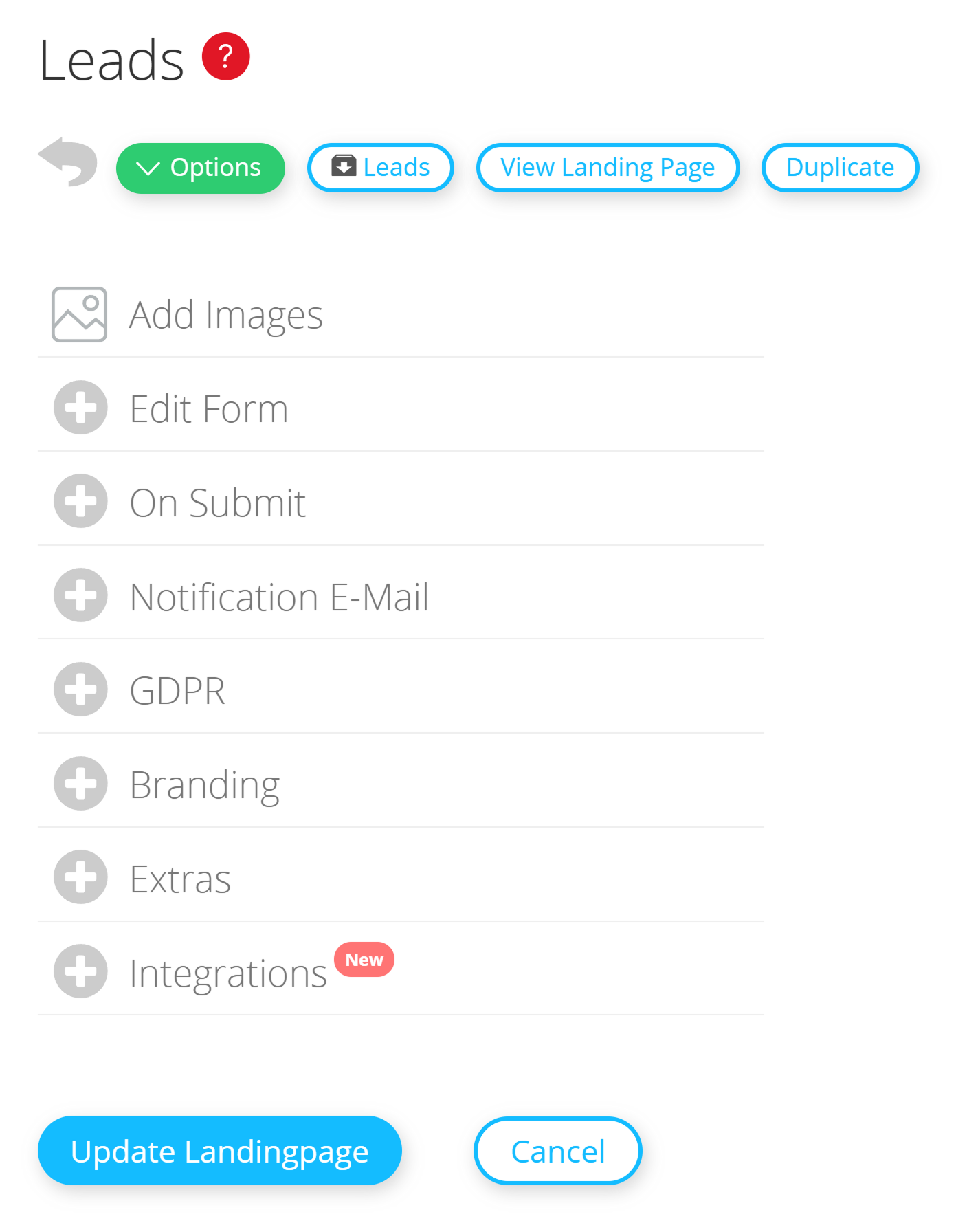
Uma vez no Editor da página de destino de leads, crie o formulário conforme necessário. A seguir, você verá todas as opções e configurações do Editor. Você também verá um código QR ao lado da Lead Landing Page que pode ser baixado em vários formatos.
Mais adiante, examinaremos todas as diferentes configurações do Editor.
5. Implemente seu QR Code e colete seus novos leads!
Parabéns a você! Agora você é o orgulhoso proprietário de um novíssimo Formulário de Feedback e do QR Code correspondente. Tudo o que você precisa fazer é espalhar seu QR Code, relaxar e obter seus leads.

Configurações da página de destino de leads
Vamos examinar todas as configurações possíveis no Lead Landing Page Editor:
Adicionar imagem
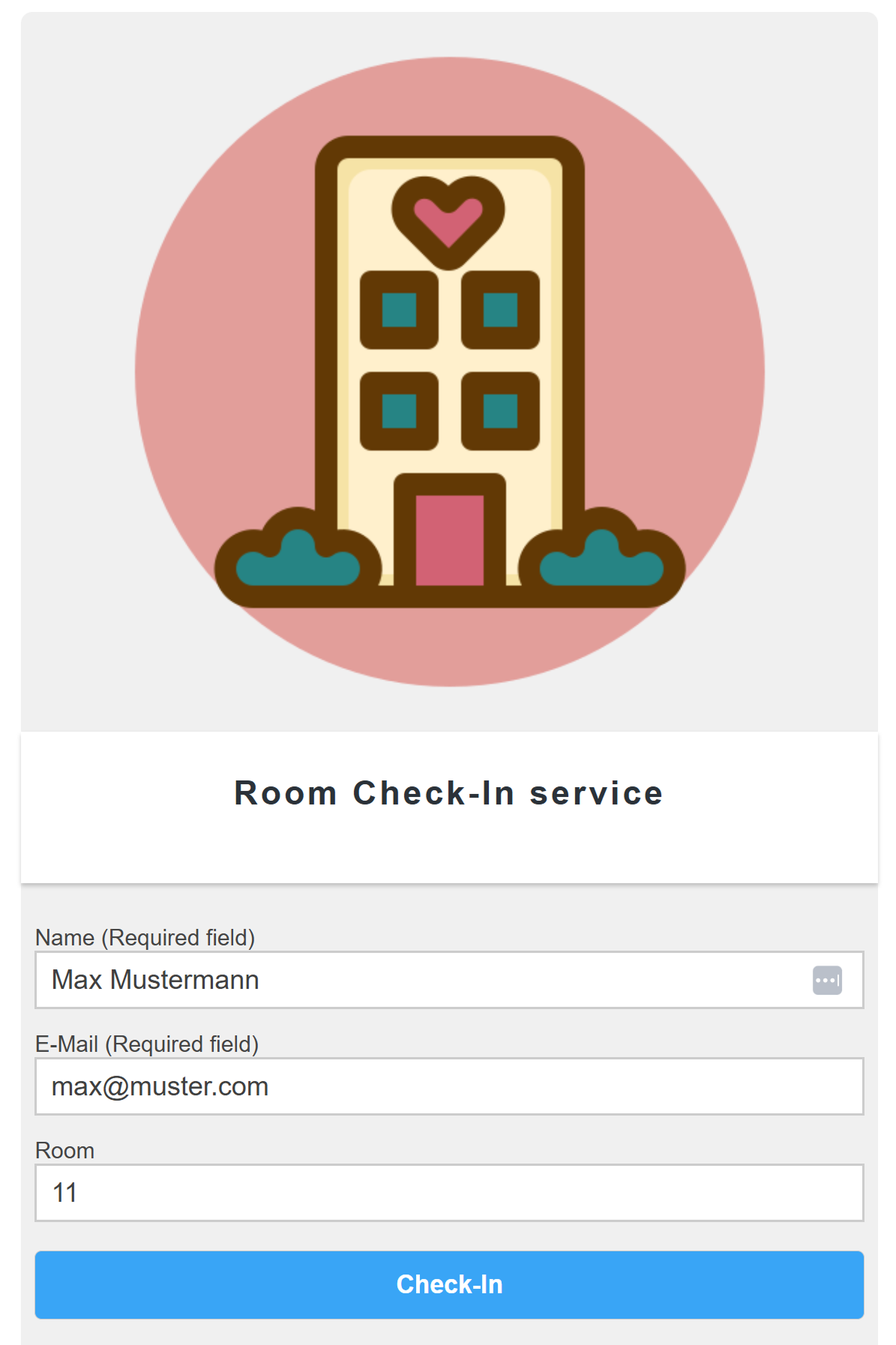
Você pode adicionar uma imagem à sua Landing Page para dar a ela um toque mais pessoal ou profissional.

Editar formulário
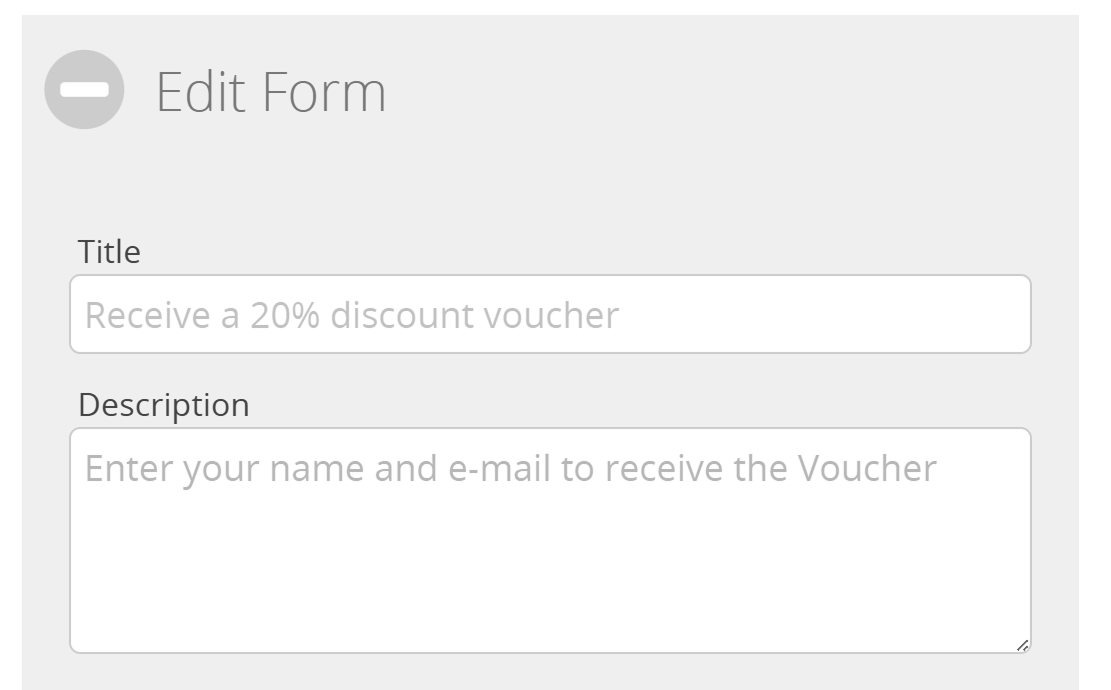
Em seguida, você pode editar o próprio formulário de feedback, começando pelo título e pela descrição.
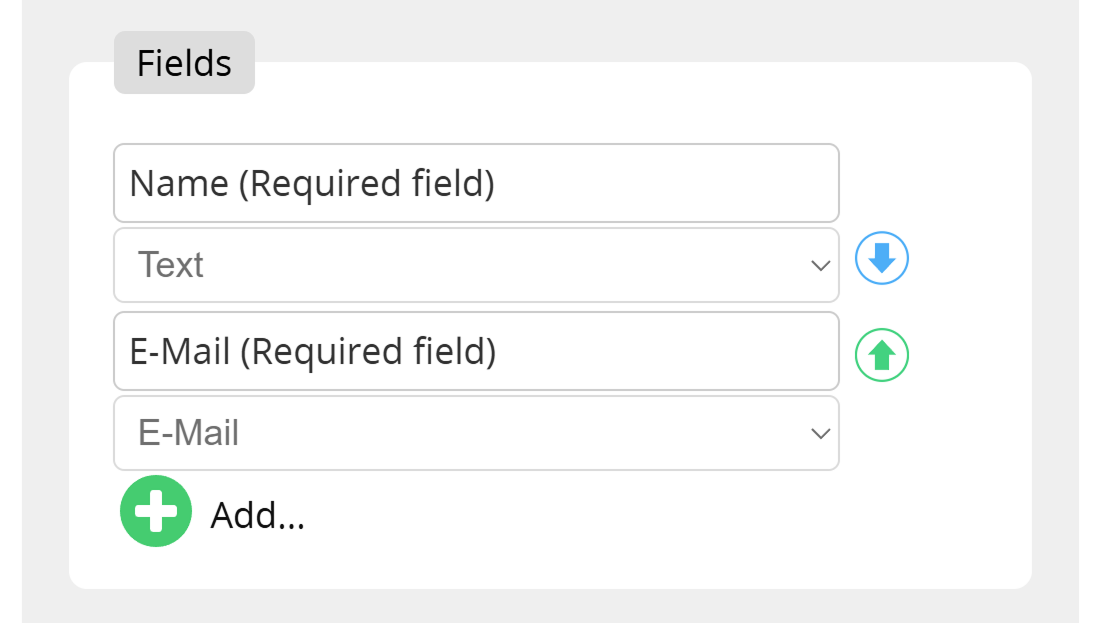
Em seguida, você pode definir os campos do formulário, criar diferentes tipos de campos e organizá-los como desejar:
- Texto
- Senha
- Número de telefone
- Número de telefone
- Data
- Botões de rádio
- Caixas de seleção
- Áreas de texto
Os campos Nome e E-mail são obrigatórios, para que você possa gerar leads. Se você quiser criar um formulário personalizado sem ou com mais campos obrigatórios, siga este guia.
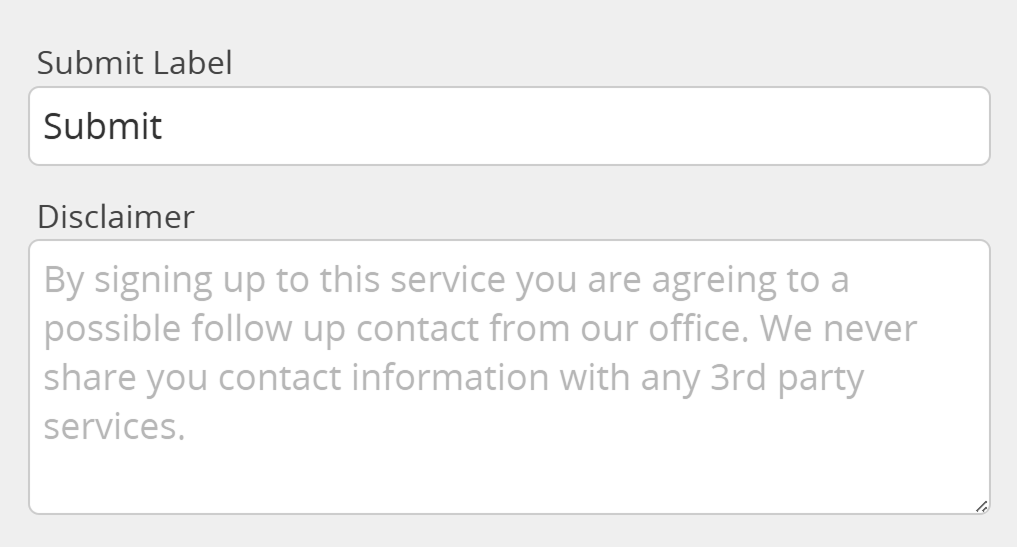
Você também pode alterar o rótulo do botão Enviar em sua Landing Page e adicionar um aviso de isenção de responsabilidade a ser exibido.
Em Enviar
Escolha entre um conjunto de ações a serem executadas depois que um formulário tiver sido enviado por um usuário:
- Enviar link de recompensa por e-mail
- Enviar voucher por e-mail
- Redirecionar URL
- Não fazer nada
- Disparar um webhook
- Notificar-me sobre um novo lead
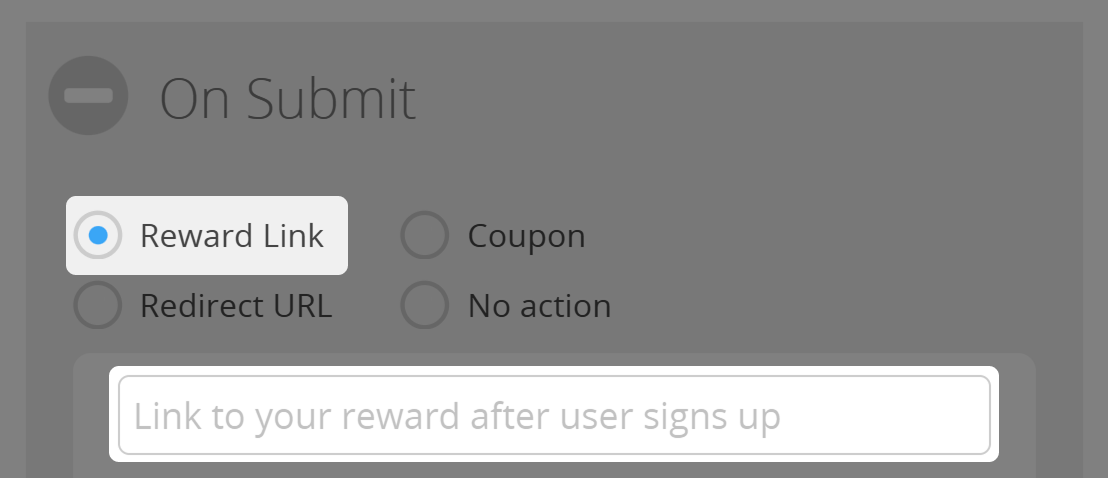
Link de recompensa
Como agradecimento pelas informações do seu novo cliente, você pode enviar a ele um link de recompensa por e-mail, permitindo que ele faça o download de um arquivo PDF, assista a um vídeo musical ou seja encaminhado para qualquer outro produto digital.
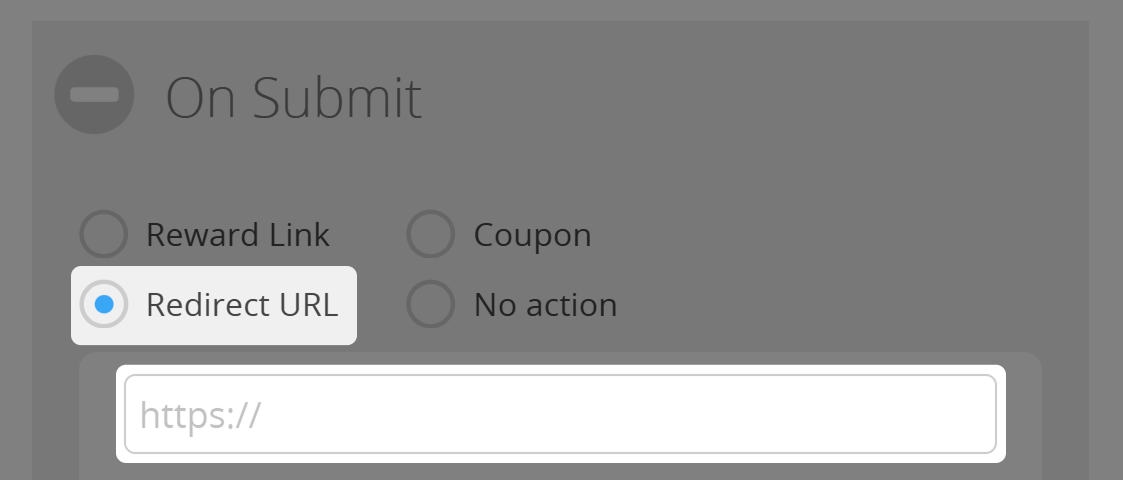
URL de redirecionamento
Você também pode definir um URL de redirecionamento no editor da página de destino de leads. Após o registro, os usuários serão redirecionados para lá.
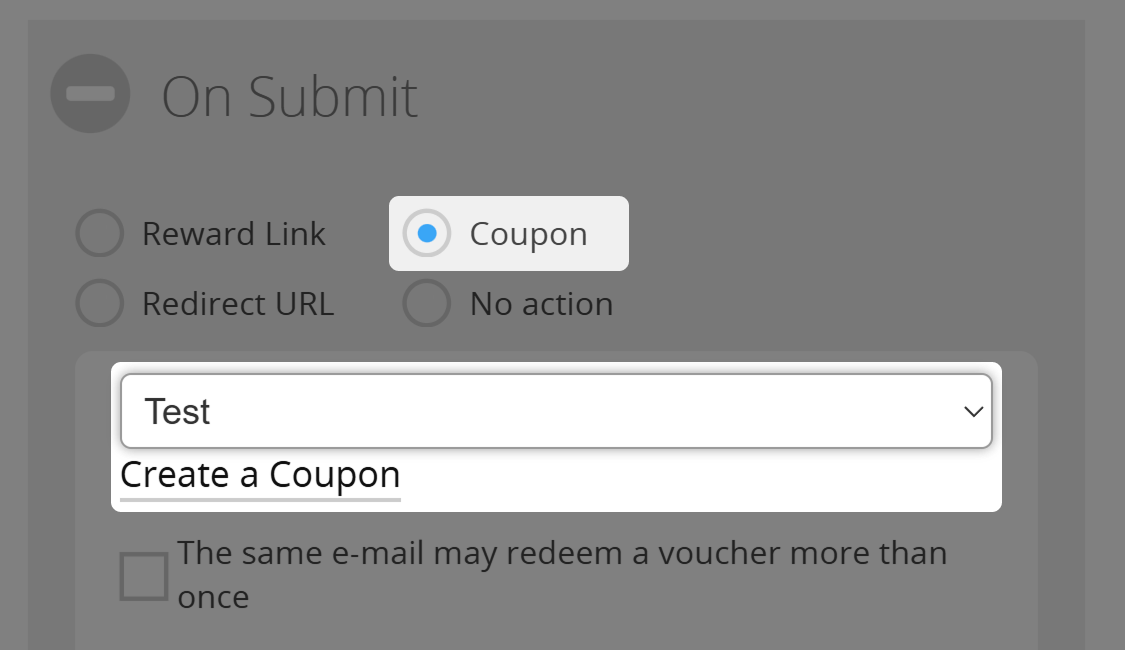
Cupom por lead
Você pode criar um cupom QR para ser enviado ao usuário após o registro. Basta você selecionar o cupom apropriado no editor da página de destino de leads ou criar um novo cupom.
Nenhuma ação
Nesse caso, nenhuma ação será executada após o registro. O usuário terá as informações do pop-up exibidas e as informações enviadas serão armazenadas como um novo lead.
Webhooks
Além disso, você pode disparar um Webhook quando um formulário é enviado, de modo que possa integrar o processo de envio de um formulário de lead a qualquer lógica comercial que possa imaginar.
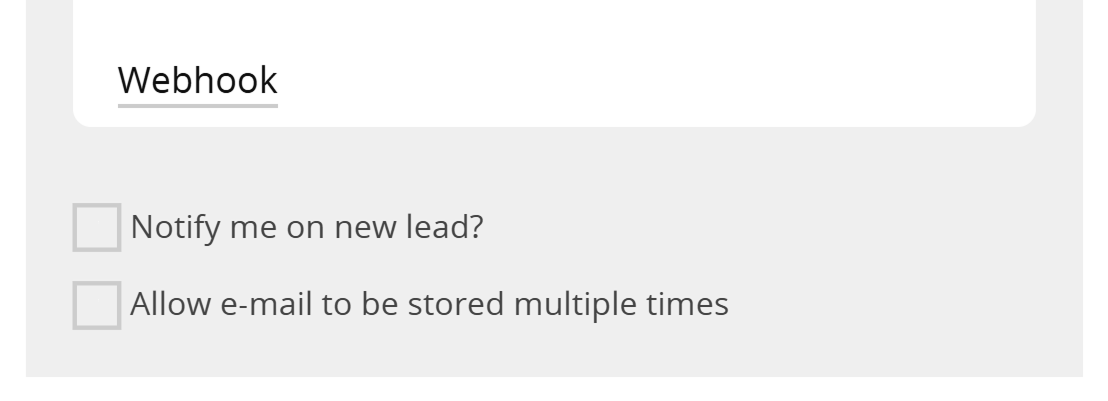
Notifique-me sobre novos leads
Quando ativado, o administrador da conta receberá um e-mail depois que um usuário enviar um formulário.
Também pode definir um endereço de e-mail personalizado para onde a notificação será enviada nas opções da página de destino. Terá de confirmar o endereço de e-mail uma vez e, a partir daí, todas as notificações seguintes serão enviadas para o novo endereço.
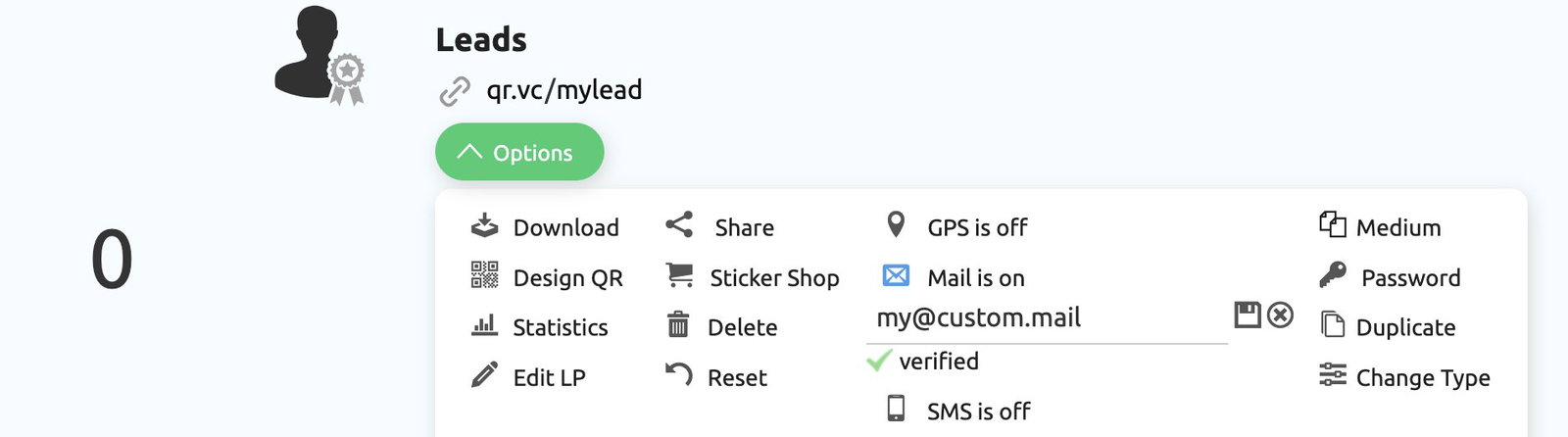
Permitir que o e-mail seja armazenado várias vezes
Se for mais adequado às suas necessidades, você também pode permitir o armazenamento do mesmo endereço de e-mail várias vezes para o mesmo formulário de lead. Caso contrário, cada endereço de e-mail só poderá ser salvo uma vez por formulário.
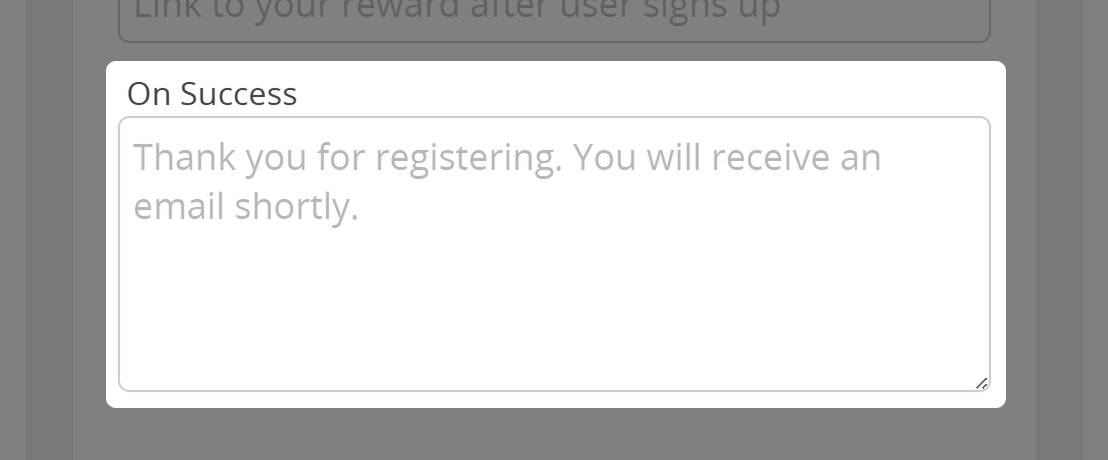
Na mensagem de sucesso
Em todos os casos mencionados acima, você pode decidir adicionar uma mensagem de sucesso opcional a ser exibida depois que um usuário se inscrever.
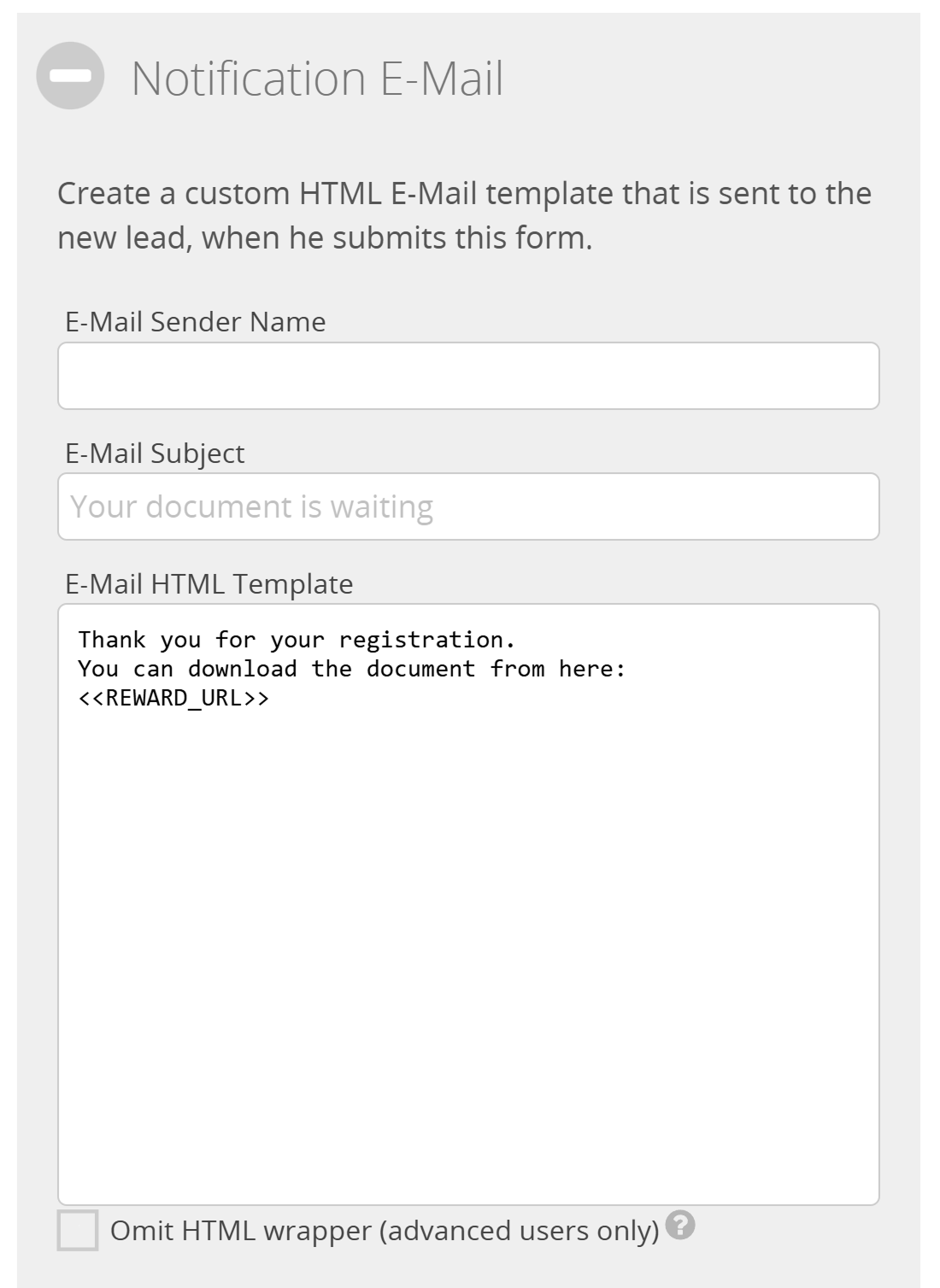
E-mail de notificação
Crie um modelo de e-mail HTML personalizado que será enviado ao usuário após o registro.
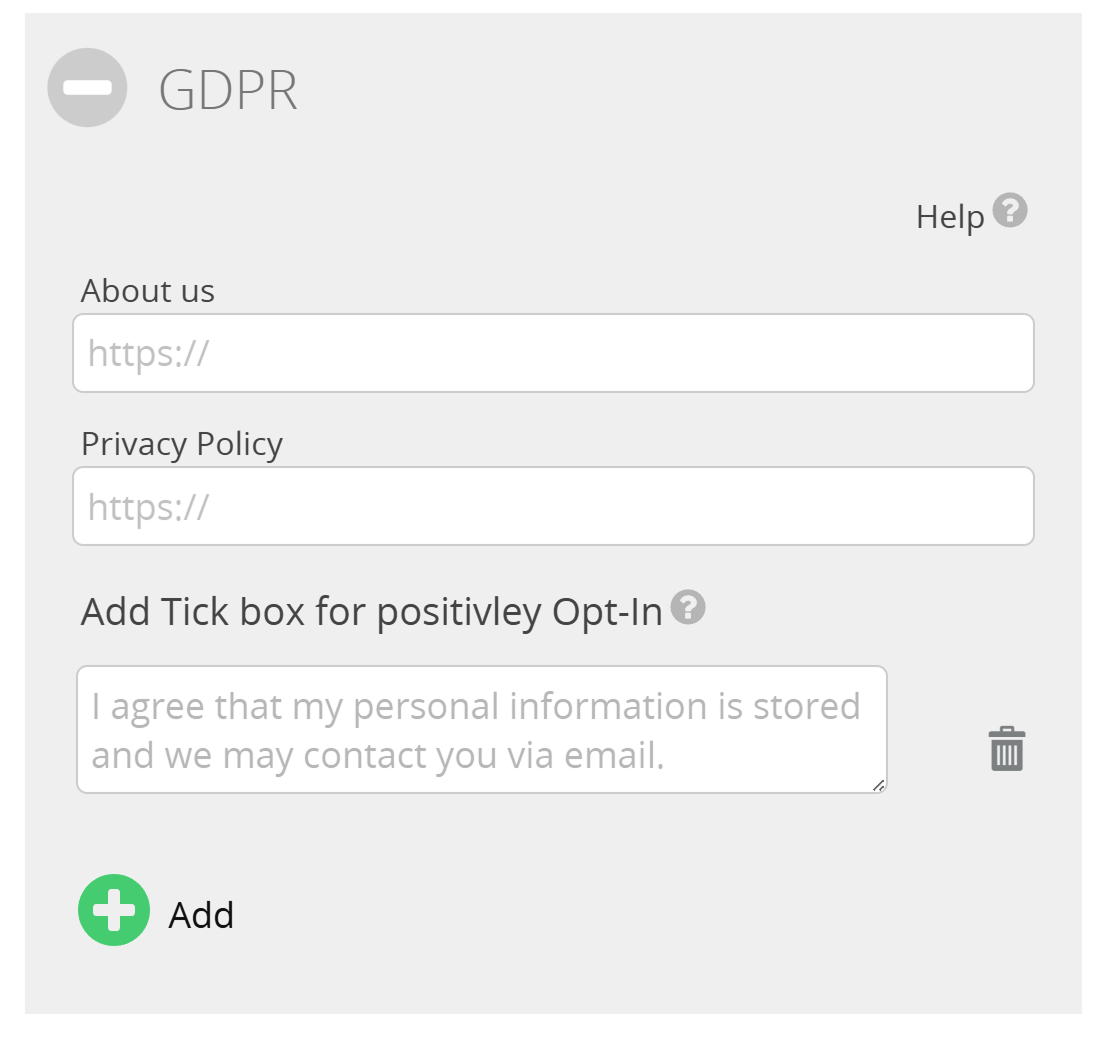
GDPR
Se quiser tornar sua landing page totalmente compatível com o GDPR/CCPA, você deve adicionar um link para a página da Política de Privacidade da sua empresa.
Para estar em total conformidade com o GDPR, quando um usuário envia informações pessoais, você deve solicitar o consentimento dele. Isso pode ser feito por meio de uma declaração de intenção, por exemplo, marcando uma caixa de seleção. Você pode adicionar qualquer uma dessas caixas de seleção com o botão Adicionar .
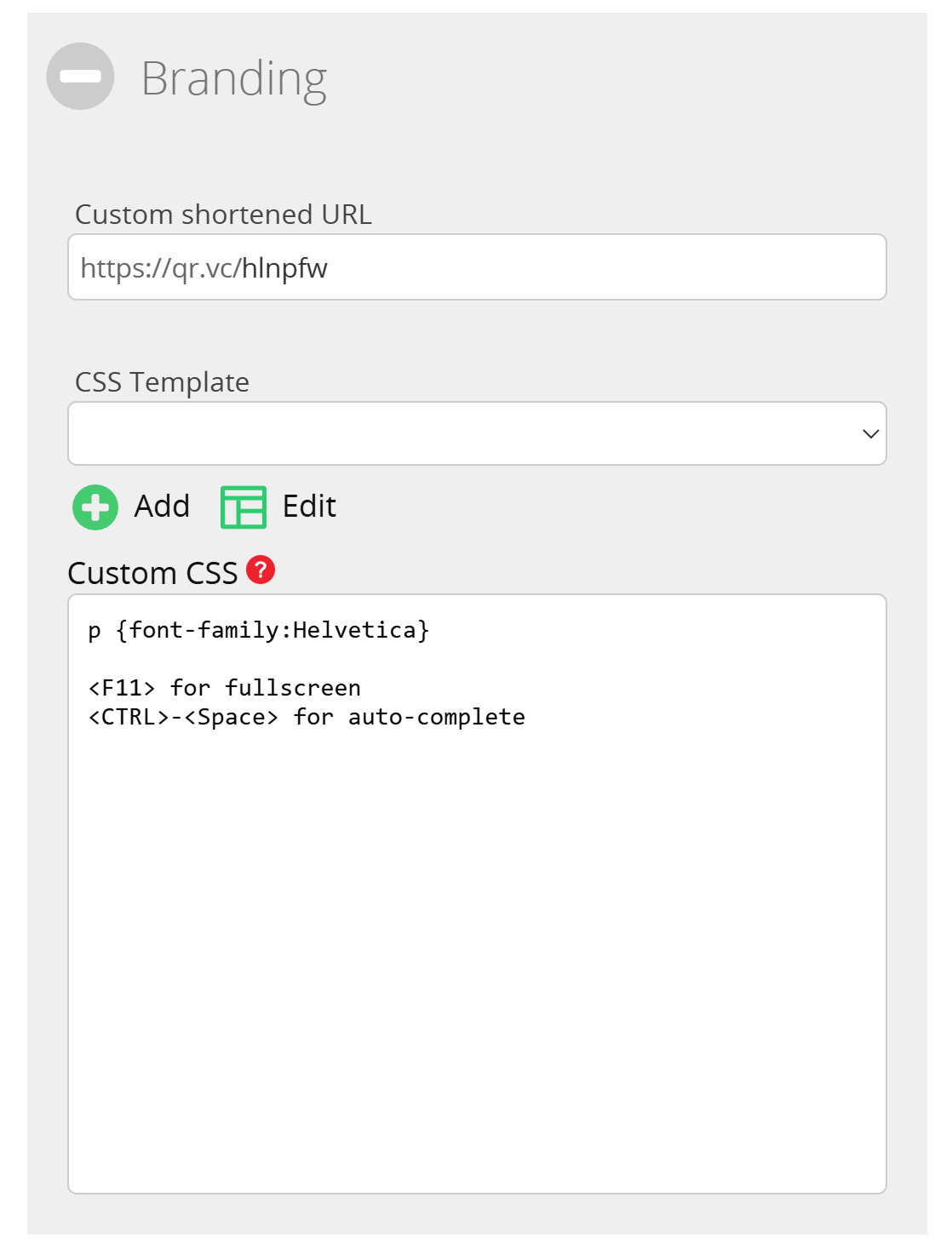
Marca
Aplique sua própria marca injetando código CSS ou usando um modelo CSS predefinido. Leia nosso guia de CSS para obter mais informações sobre o uso de CSS em suas Landing Pages.
Extras
O painel Extras permite que você defina opções adicionais:
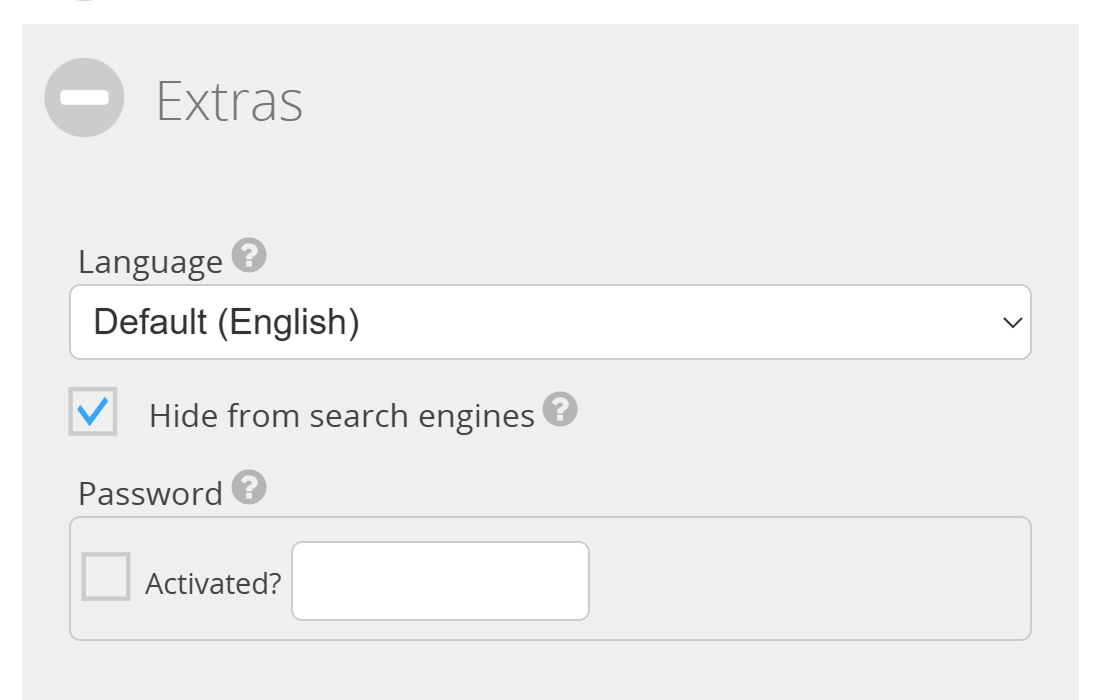
Idioma
Especifique o idioma no qual a página de destino deve ser exibida para o visitante. Por padrão, a página é exibida no idioma que você especificou em sua conta. Você pode substituir o idioma ou selecionar para definir o idioma dependendo do navegador do visitante. Se o idioma enviado pelo navegador não estiver disponível, o idioma definido em sua conta será usado como alternativa.
Esconder-se dos mecanismos de pesquisa
Ative essa opção se você não quiser que os mecanismos de pesquisa (por exemplo, Google) indexem essa Landing Page.
Senha
Proteja a página de destino com uma senha, para que somente os clientes que saibam a senha possam visualizar esse objeto. Visite nossa página sobre Códigos QR protegidos por senha para obter mais informações sobre Códigos QR protegidos por senha.
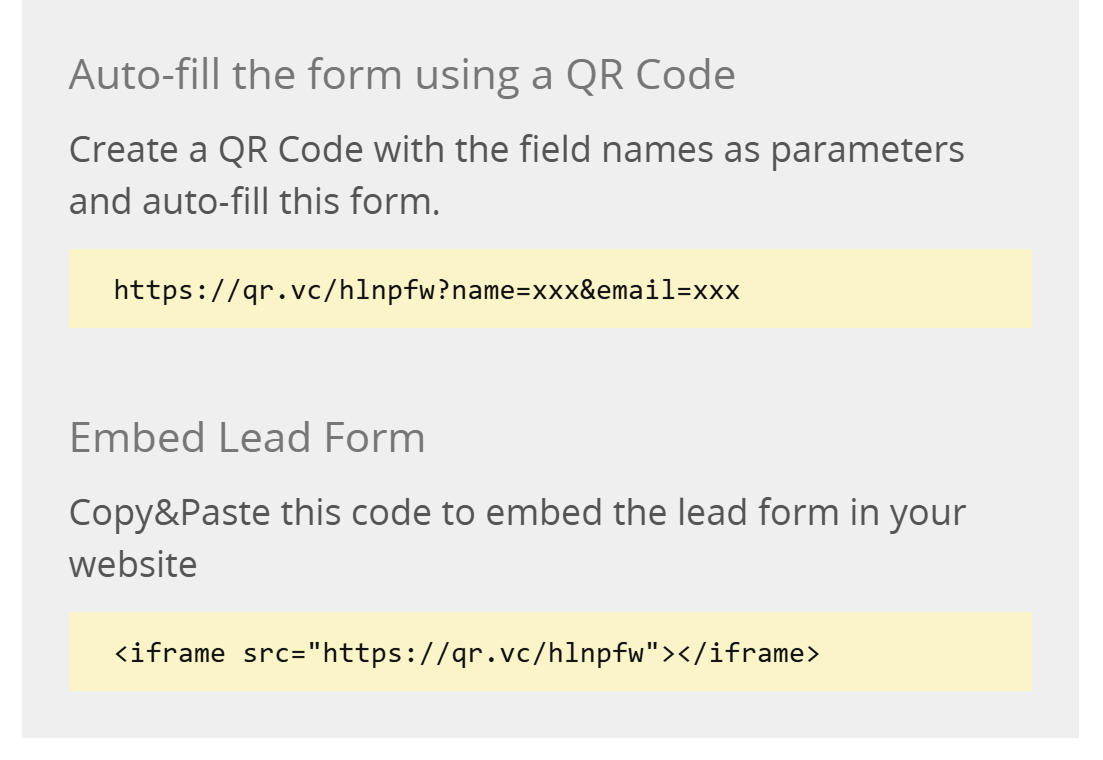
Opções de preenchimento automático e incorporação
Você pode preencher o formulário via QR Code usando o link correto e também incorporar o formulário de lead em seu site.
Integrações
Como posso acessar meus leads coletados?
Você pode recuperar todos os dados do formulário enviado clicando no ícone de lead no menu de contexto de opções da página de destino quando estiver conectado à sua conta. Você também pode usar a API ou adicionar sua integração favorita.

Injeção de código QR de referência
Se você criar um QR Code e encaminhar o usuário para uma página de destino de leads, a página de destino de leads incluirá o URL de referência da vaidade do QR Code. O código é adicionado como um campo oculto no formulário e também é enviado.
<input type="hidden" name="referercode" value="abcdef">
Preenchimento automático de formulário com dados de código QR
Se você tiver adicionado informações JSON em um código QR que corresponda a um ID de um campo de entrada, ele será automaticamente preenchido com o valor armazenado no código QR.
Acesse os dados JSON do código QR de referência injetado
Se você adicionou informações JSON semiestruturadas a um QR Code, poderá acessar as informações JSON por meio de JavaScript com a variável refererJson.
// the injected JSON from the referral QR Code
var refererJson={"info":"test"};


// access the refererJson-object
alert(refererJson.info);