Come creare un codice QR di design con il mio logo?
- Come creare un codice QR di design
- 1. Accedere al proprio account
- 2. Cliccate su Progetta QR dal menu delle opzioni del codice QR
- 3. Scegliete i colori e lo background del vostro codice QR
- 4. Selezionare i modelli di progettazione
- 5. Carica o scegli il tuo logo
- 6. Selezionare le cornici e impostare un'etichetta
- 7. Impostare una dimensione e un ECL (livello di correzione degli errori)
- 8. Scegliete i vostri modelli
- 9. Scarica il tuo codice QR
Dopo aver registrato un account con noi e aver creato il vostro primo codice QR, ora potete progettare i codici QR come preferite, salvare il progetto come modello e riutilizzarlo per altri codici QR.
Come creare un codice QR di design
1. Accedere al proprio account
Accedere al proprio account sulla nostra piattaforma QR.
Login
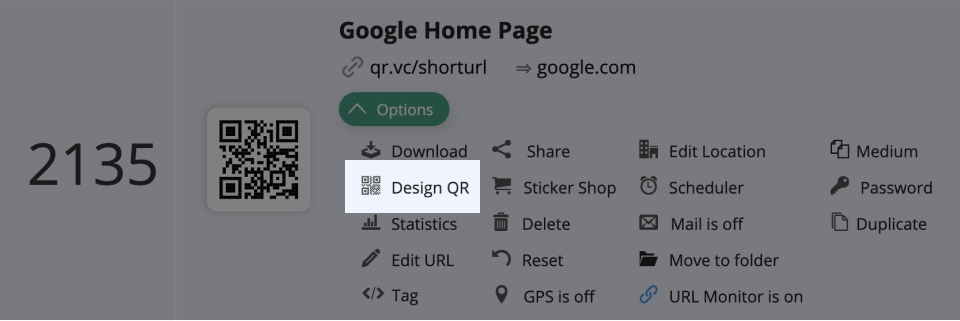
2. Cliccate su Progetta QR dal menu delle opzioni del codice QR
Andate nella sezione Codice QR o Pagina d'accesso della vostra dashboard, fate clic sul menu Opzioni e selezionate Progetta QR.
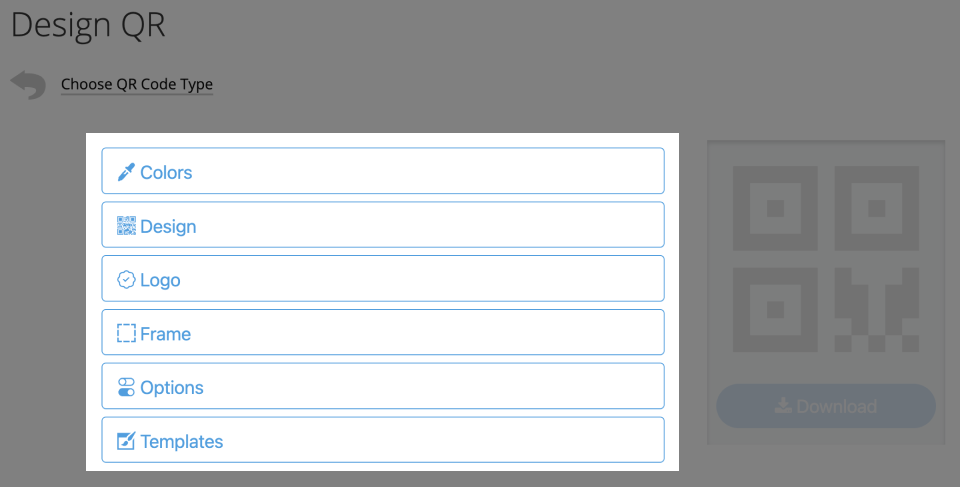
Ora si accede alla pagina di progettazione, dove si possono scegliere molte opzioni, tra cui colori, design, logo, cornice, opzioni e modelli
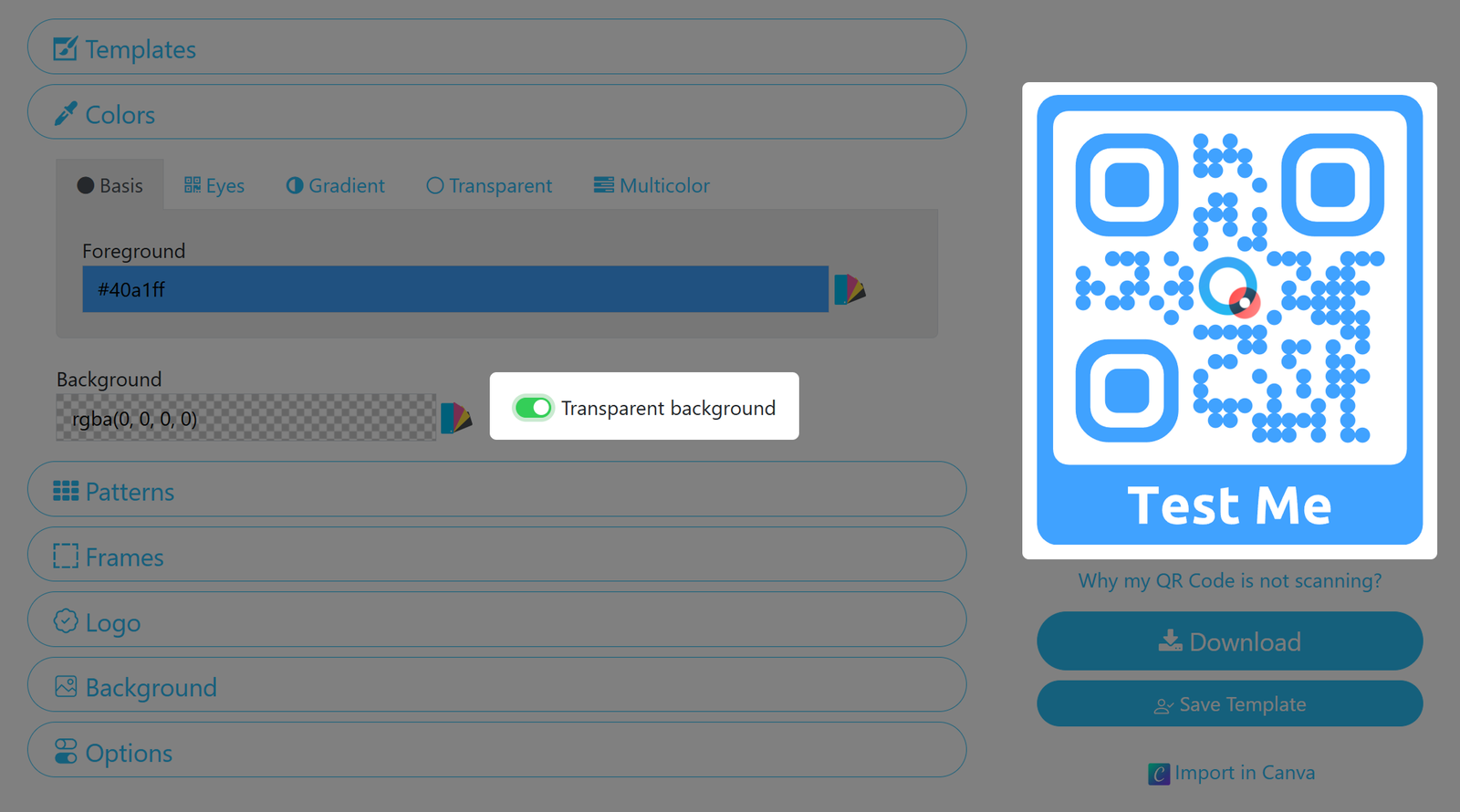
3. Scegliete i colori e lo background del vostro codice QR
Hai a disposizione diverse opzioni per dare un tocco di colore ai tuoi QR Code. Vediamole rapidamente.
Si prega di tenere presente che è necessario utilizzare sempre colori che presentino almeno un contrasto moderato tra loro e rispetto allo sfondo. Se il contrasto è troppo basso, ciò potrebbe ostacolare il processo di scansione.
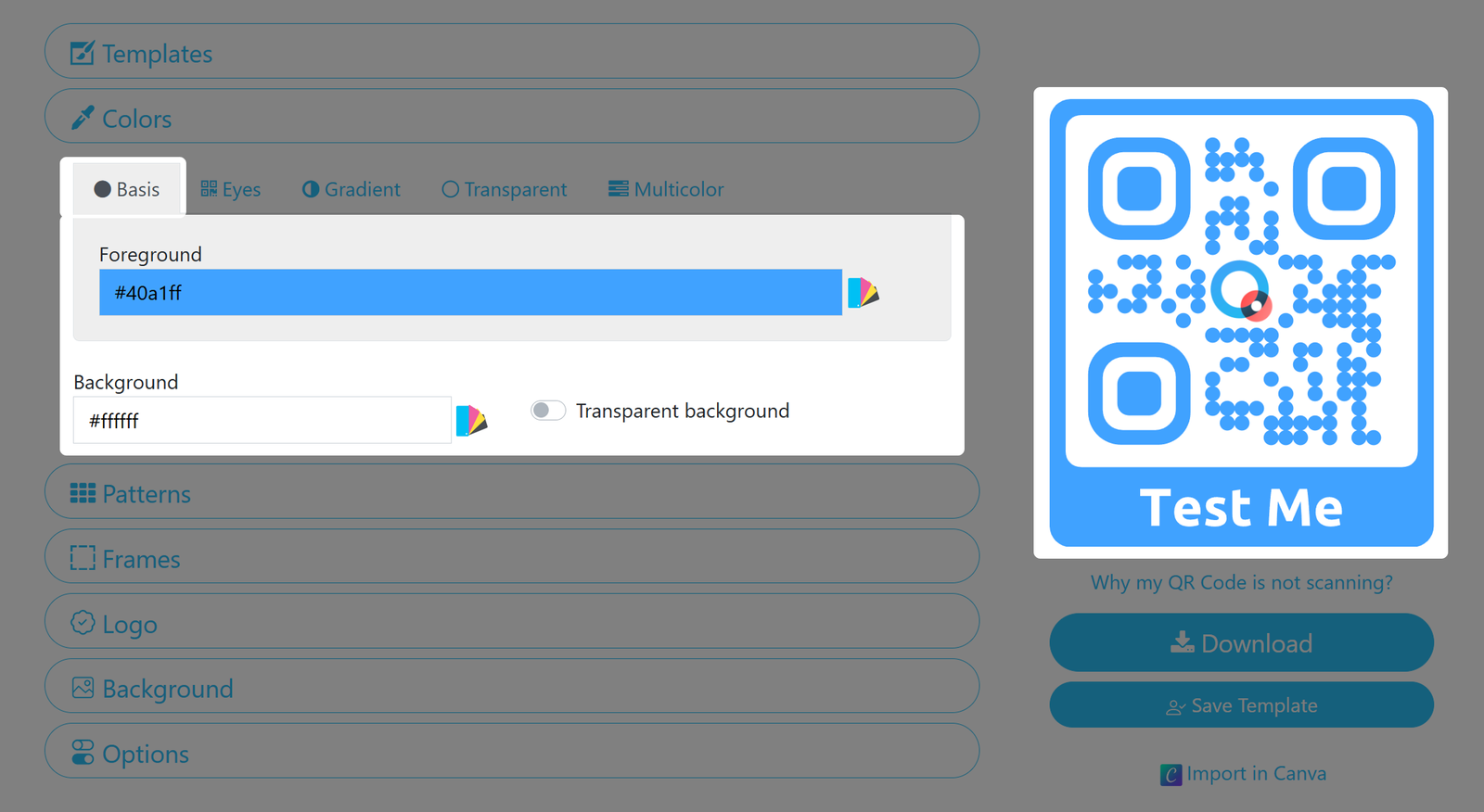
Base
Scegli un colore di base da applicare a tutti gli elementi del codice QR.
Occhi
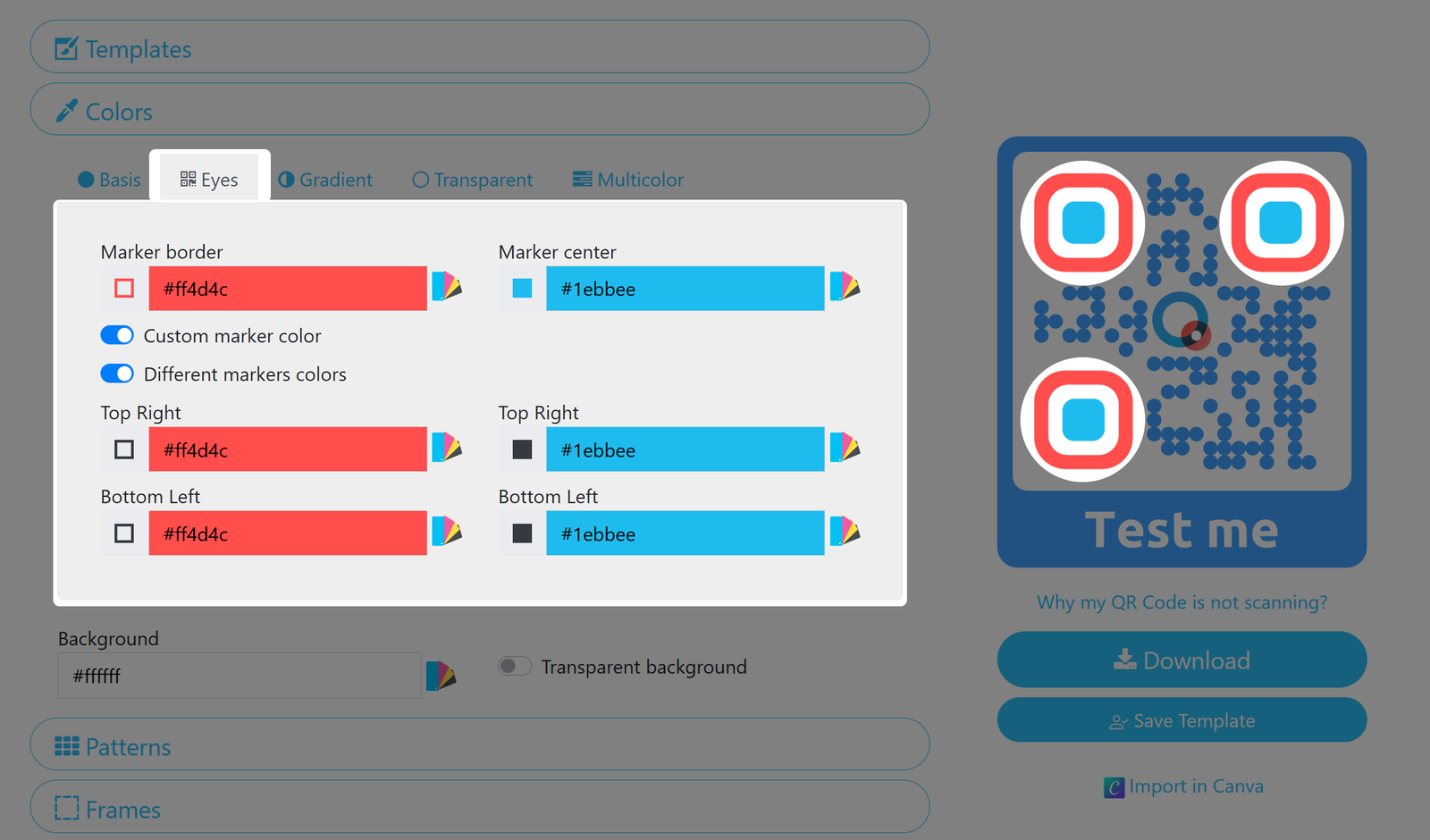
Imposta i colori degli "occhi" del tuo codice QR. Puoi utilizzare colori diversi per ciascuno dei tre centri e per i bordi.
Gradiente
Applica una sfumatura di colore dall'alto verso il basso. Se gli "Occhi" sono stati precedentemente impostati, non saranno influenzati dalla sfumatura. Visualizza i colori in modo radiale attivando l'opzione.
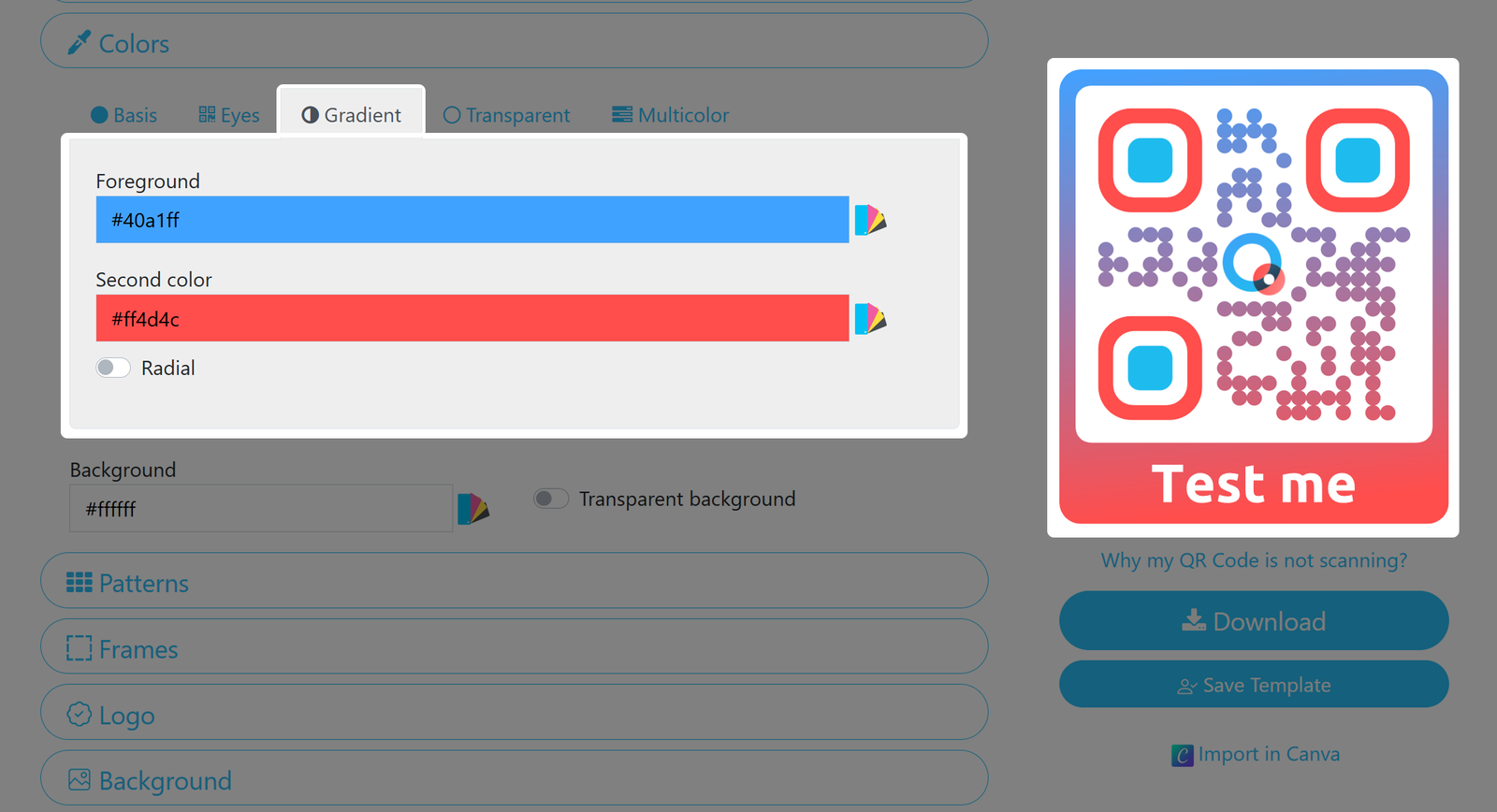
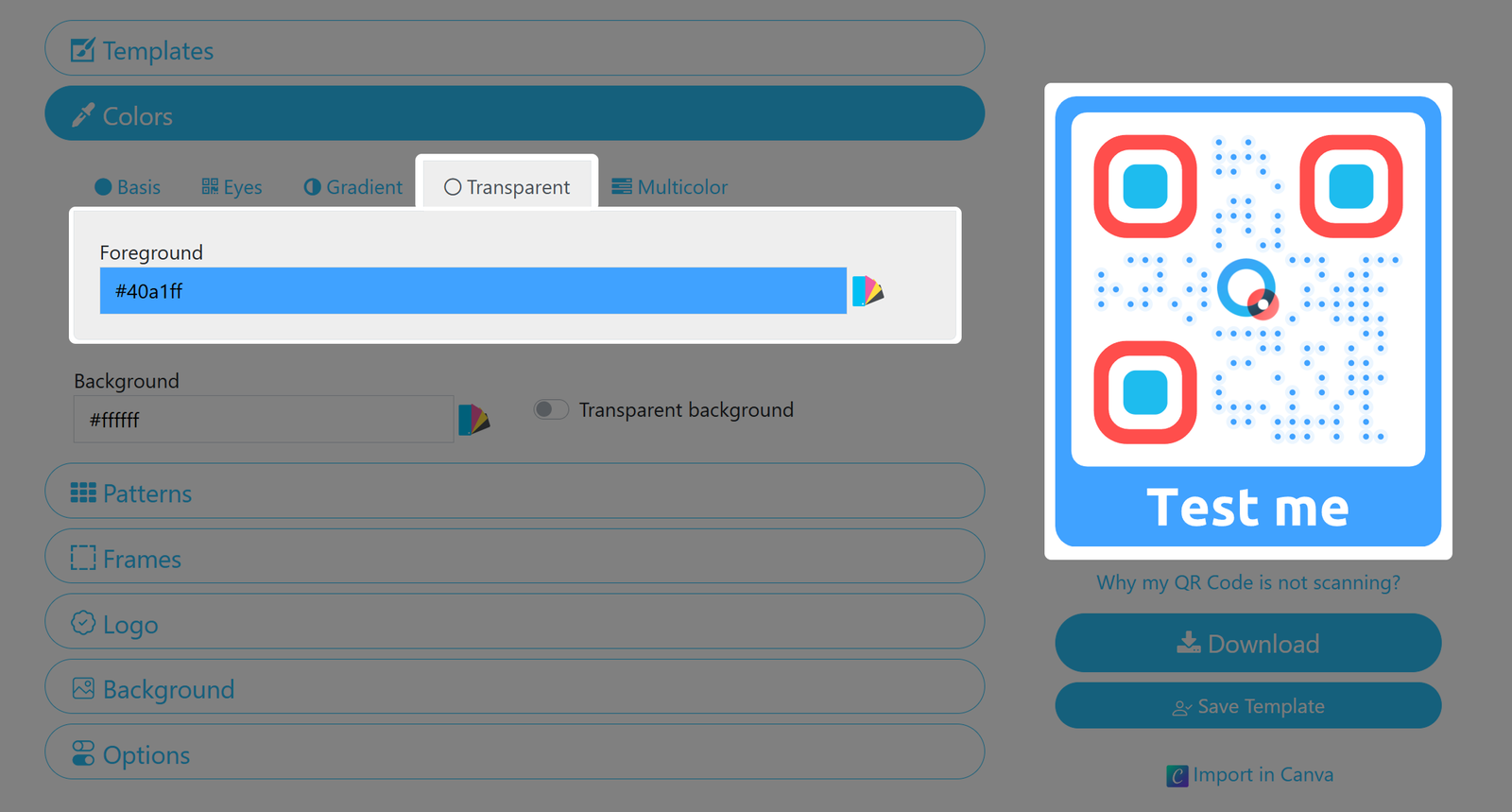
Transparente
Utilizza questa opzione insieme a "Sfondo trasparente" (vedi sotto) se desideri che il supporto su cui stampi il codice funga da sfondo visibile e vuoi che il codice risulti più leggibile su qualsiasi sfondo, anche su uno dello stesso colore dei pixel.
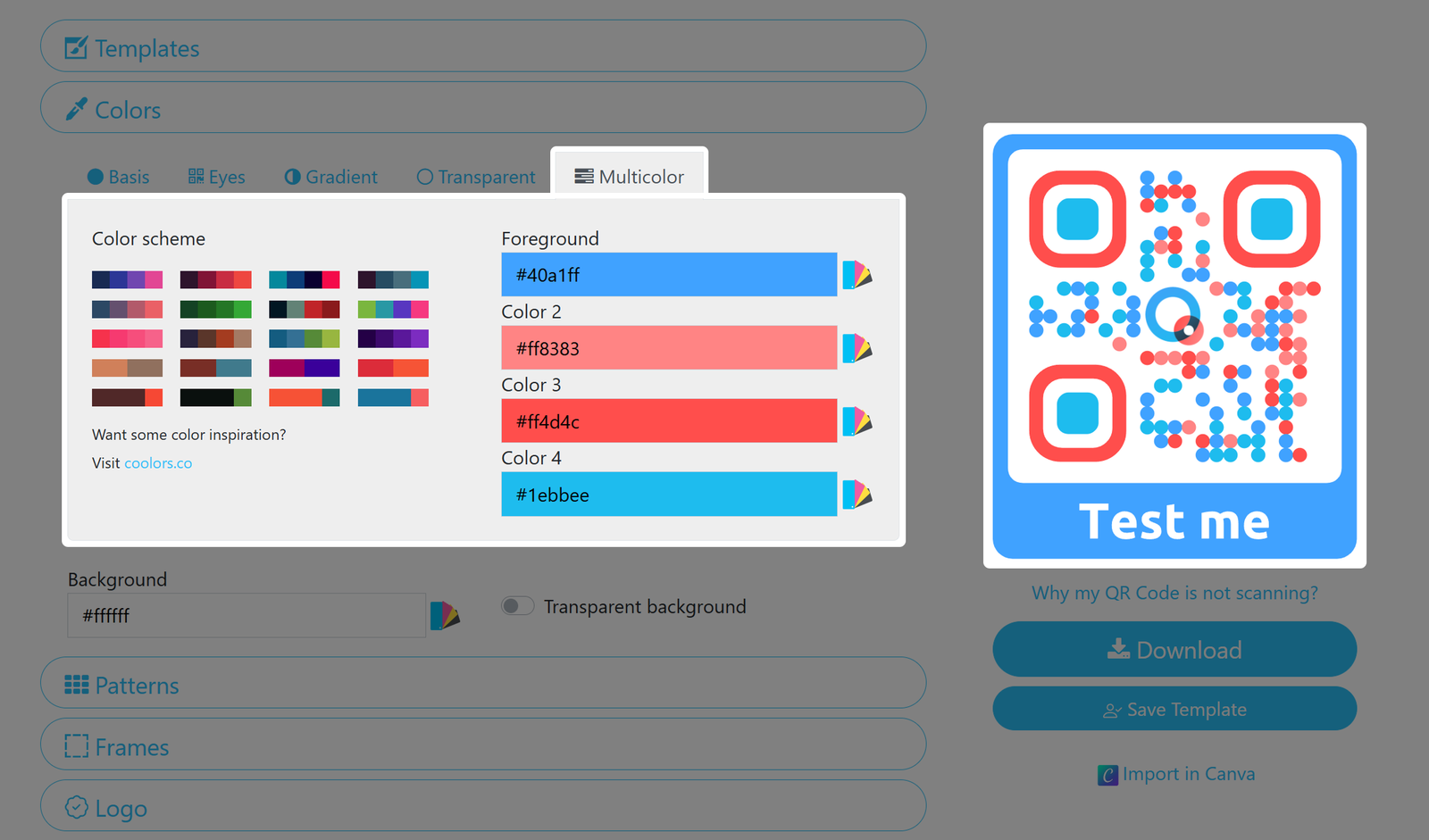
Multicolore
Dai al tuo codice QR un tocco di branding davvero unico, applicando i colori della tua identità aziendale anche al più piccolo dei punti. Imposta un colore di primo piano e fino a tre colori aggiuntivi per rendere il tuo codice QR ancora più vivace.
Sfondo
Per tutte le impostazioni sopra indicate, è possibile impostare anche il colore di sfondo desiderato per il proprio progetto.
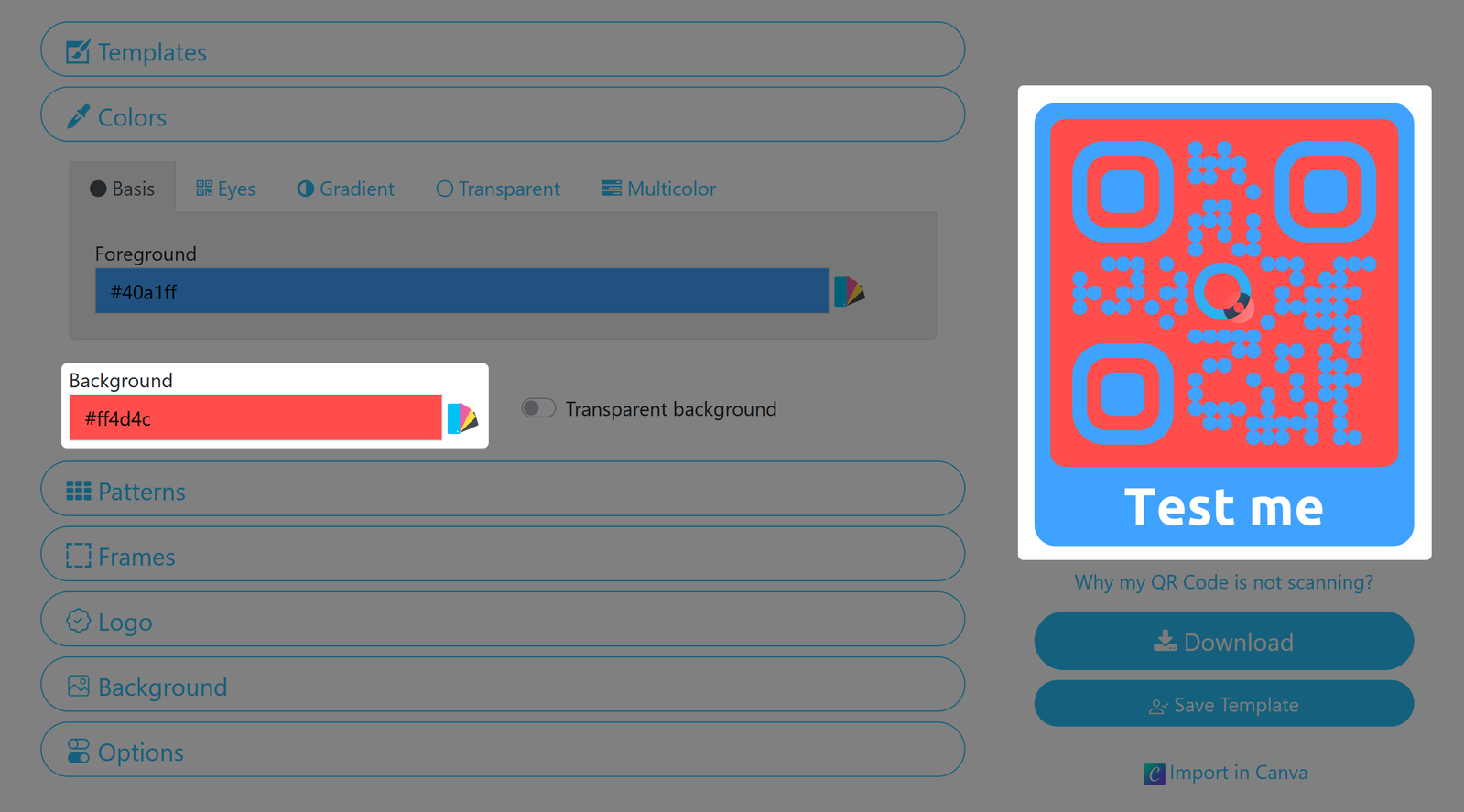
È possibile attivare l'opzione "Sfondo trasparente": verranno visualizzati solo gli elementi del codice QR, ma non il colore di sfondo; questa opzione è utile se si desidera che il supporto su cui verrà stampato il codice QR risulti visibile come sfondo. Le regole sul contrasto rimangono comunque valide!
Se desideri stampare il codice su un supporto dello stesso colore del codice, utilizza anche la scheda “Trasparente”!
4. Selezionare i modelli di progettazione
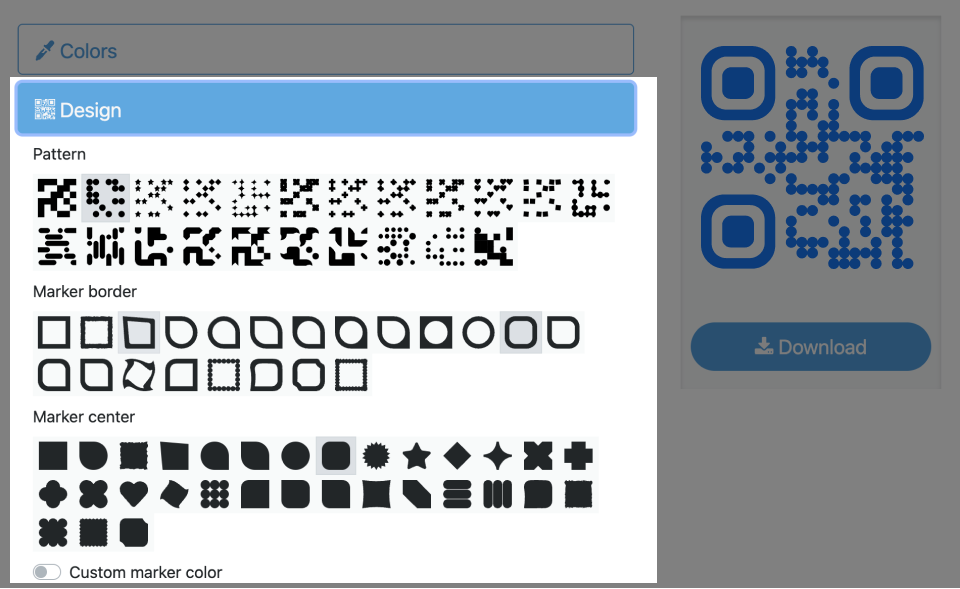
Dopo aver scelto i colori, è il momento di scegliere il motivo del disegno. Sono disponibili diversi modelli, non solo per il codice, ma anche per il bordo e il centro del marcatore (i marcatori servono a indicare in che direzione deve essere orientato il codice QR).
5. Carica o scegli il tuo logo
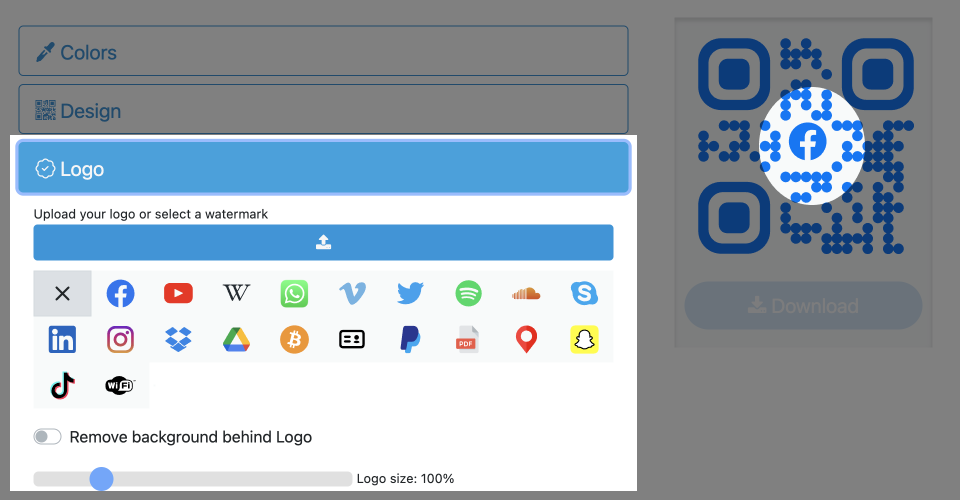
Il passo successivo è decidere se utilizzare un logo. Il logo si trova al centro del disegno e può aiutare a indicare all'utente dove il codice QR lo porterà. Potete sceglierne uno dalla nostra selezione o scegliere il vostro.
È possibile caricare il logo come file png o jpg. Tuttavia, raccomandiamo il formato vettoriale svg. Questo assicura che il logo sia nitido in ogni dimensione e non pixelato.
Un logo troppo piccolo potrebbe non avere l'effetto desiderato sulla consapevolezza del vostro marchio da parte di chi scansiona il codice QR, ma un logo troppo grande renderà il codice QR illeggibile. Potete anche rimuovere lo background dietro il vostro logo, in modo che non si sovrapponga ai pixel del codice QR e abbia un aspetto più gradevole.
6. Selezionare le cornici e impostare un'etichetta
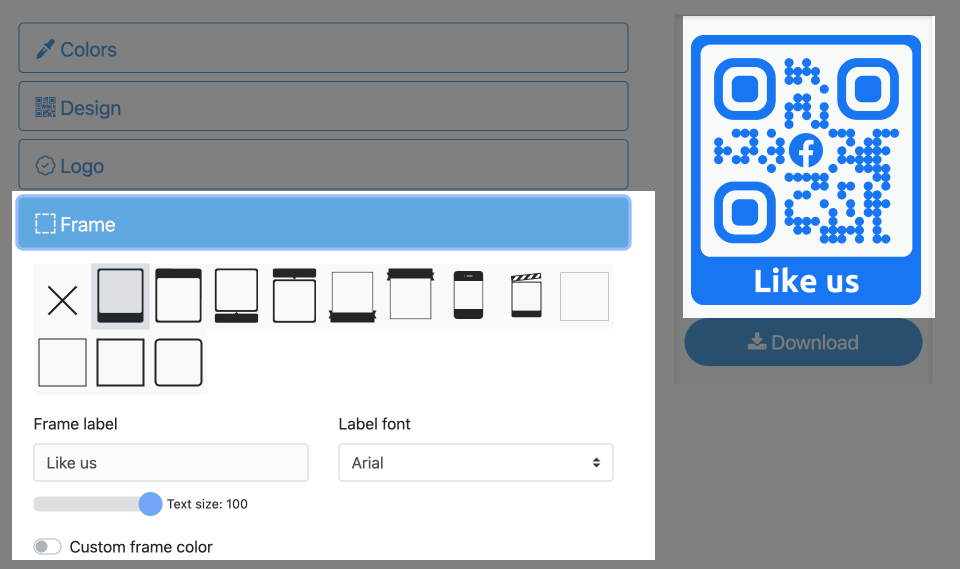
Il prossimo elemento di design è la cornice, che avvolge il codice QR. Spesso la cornice aiuta il codice QR a risaltare ancora di più e può includere un invito all'azione come "Scansionami" o "Scarica". È possibile scegliere tra diverse cornici e selezionare la dimensione e il tipo di carattere del testo, nonché il colore della cornice.
7. Impostare una dimensione e un ECL (livello di correzione degli errori)
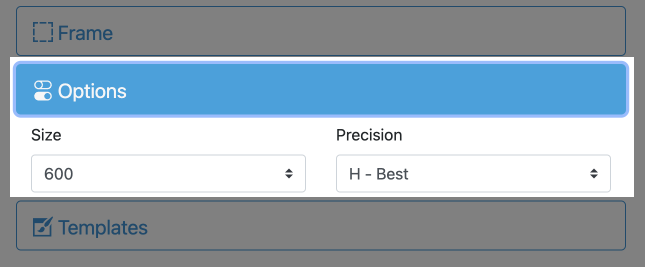
Una volta scelti tutti gli elementi del design, alla voce opzioni è possibile scegliere le dimensioni e la precisione. Si consigliano le impostazioni standard di 600 e H-Best, ma questo varia a seconda del tipo di QR Code che si sta creando. Il parametro delle dimensioni viene preso in considerazione solo quando si scarica il QR Code in formato PNG. I formati vettoriali non hanno una dimensione fissa, poiché possono essere scalati a qualsiasi dimensione. Il parametro precisione o correzione del livello di errore è impostato sul valore più alto quando si imposta un logo all'interno del codice QR. Questo assicura che il codice QR rimanga leggibile.
8. Scegliete i vostri modelli
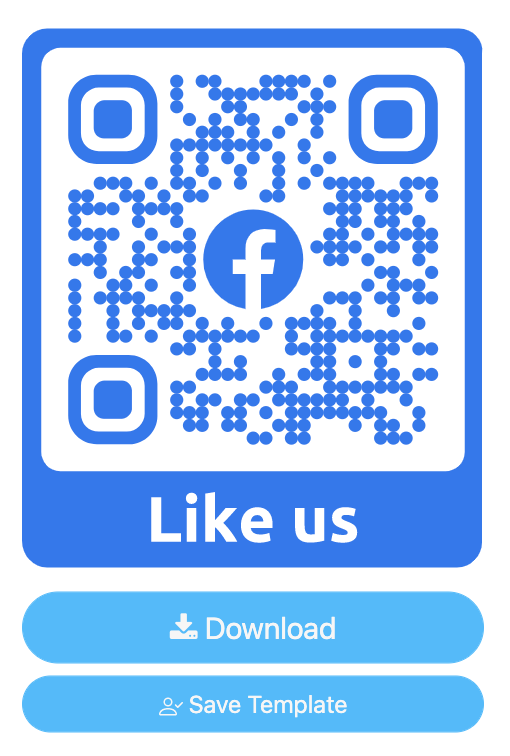
L'ultima cosa che vedrete in questa pagina è una serie di modelli. Se avete difficoltà a creare il vostro design, o semplicemente ne volete uno già pronto, abbiamo una serie di modelli. Questi modelli sono particolarmente indicati per i codici QR dei social media e sono stati colorati e progettati per codici QR specifici come Facebook, Snapchat, PayPal e PDF.
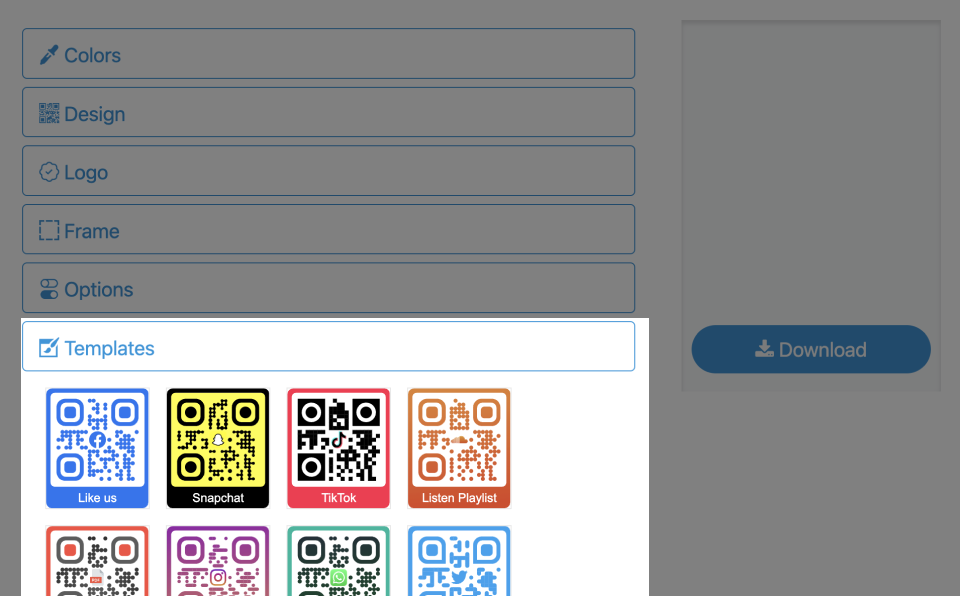
I nostri modelli pronti all'uso vi offrono una soluzione creativa che vi fa risparmiare tempo e vi dà spunti per crearne di vostri
9. Scarica il tuo codice QR
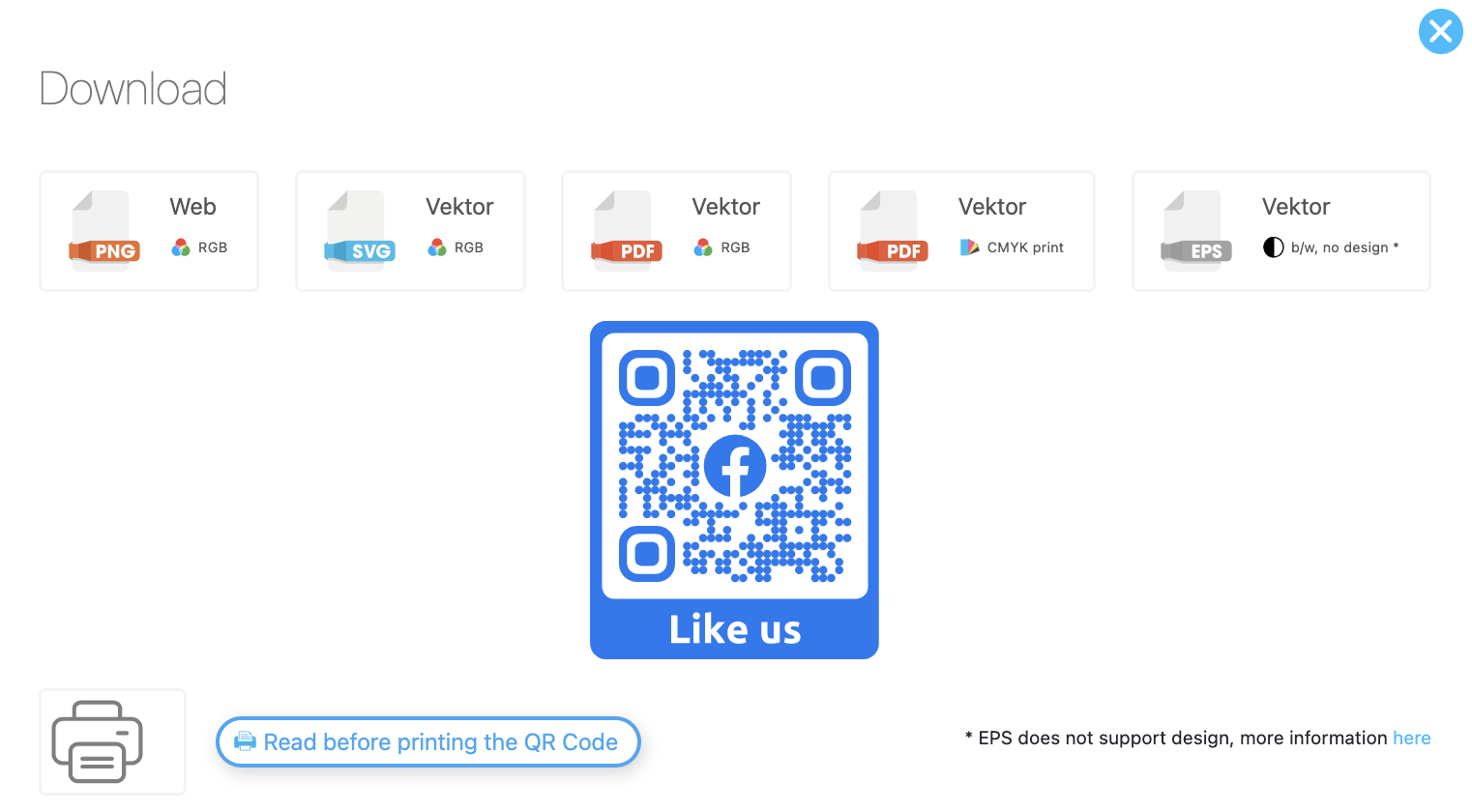
Dopo aver scelto il design definitivo, non resta che scaricare o salvare il modello. Potete scaricare il vostro codice QR in formato PNG, SVG, PDF o EPS, a seconda che vogliate stampare il vostro codice QR o utilizzarlo digitalmente.
Salvare il proprio modello
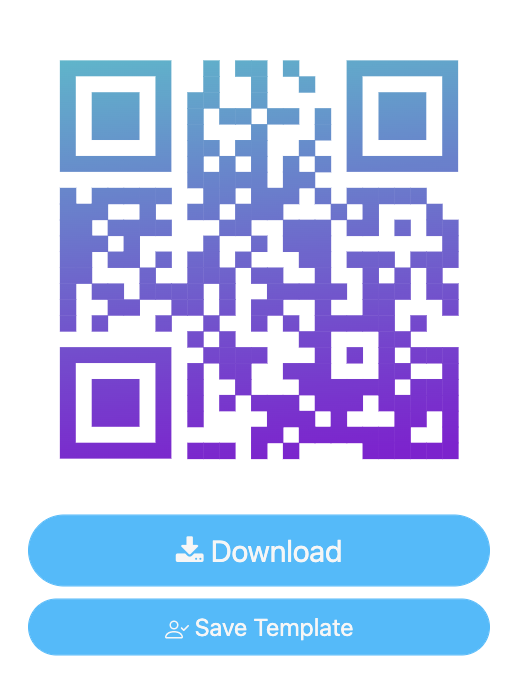
È possibile salvare il codice QR corrente come modello da utilizzare in futuro per altri codici QR e landing page. I modelli possono essere applicati singolarmente o a una cartella/gruppo di QR Code.
Nome opzionale del modello
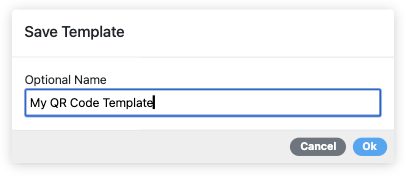
Per salvare il modello, fare clic sul pulsante Salva modello. Viene visualizzata la finestra popup. Qui avete la possibilità di assegnare un nome opzionale al vostro codice QR, con il quale potrete in seguito trovare più facilmente il modello.
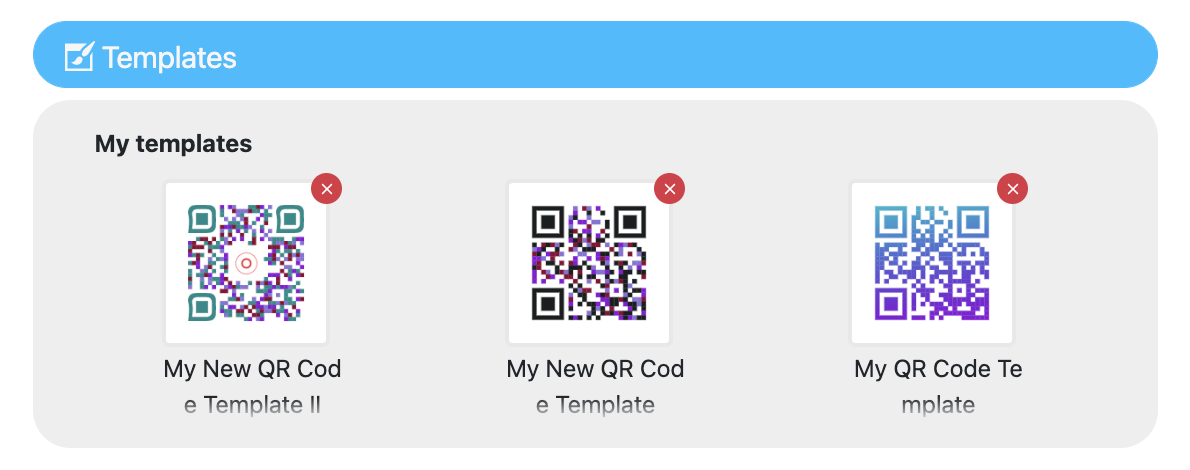
Dopo aver confermato l'inserimento con Ok, il modello viene salvato nella sezione My Templates. Tutti i modelli di codice QR si trovano in questa sezione.
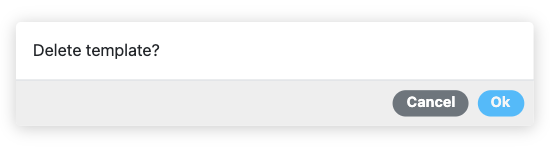
Se si desidera eliminare un modello di codice QR specifico, fare clic sulla croce di questo modello di codice QR e confermare l'inserimento.
Limiti dei progettisti
Risultato
A seconda del formato file selezionato e delle funzionalità utilizzate in un codice QR creato con Designer, la tabella seguente indica se il risultato è puramente vettoriale o una combinazione di grafica vettoriale e raster.
| SVG | EPS deprecated | ||
|---|---|---|---|
| Con logo SVG | Vettore puro | Vettore puro | Vettore puro |
| Con Gradient | Vettore puro | Vettore puro | Vettoriale/raster misto |
Editor / Visualizzatore
A seconda del formato selezionato e delle funzionalità utilizzate in un codice QR creato con Designer, la tabella seguente illustra quali visualizzatori o editor è possibile utilizzare per visualizzare e modificare i codici QR.
| SVG | EPS deprecated | ||
|---|---|---|---|
| Con logo SVG | Solo browser | Browser / Illustrator | Illustrator |
| Con Gradient | Browser / Illustrator | Browser / Illustrator | Illustrator |
I risultati potrebbero variare a seconda della versione e delle funzionalità del software di progettazione utilizzato.